Inventarisitems importeren
Voordat u het pakket in gebruik kunt nemen, is het nodig om artikelen toe te voegen aan het systeem.
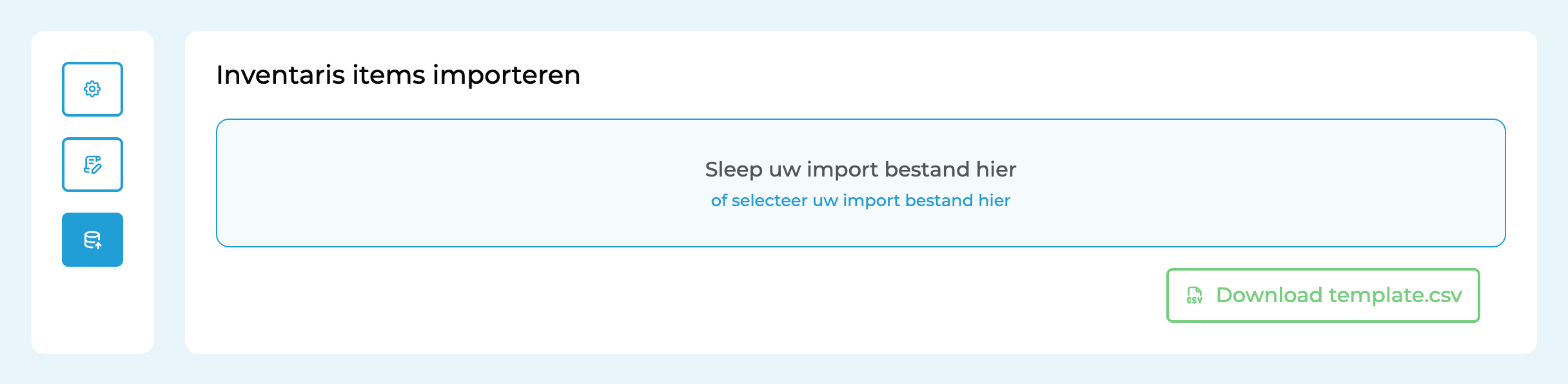
Om dit proces te versnellen, kunt u via het importeren-scherm in één keer grote aantallen artikelen importeren.
Gebruik hiervoor het import-sjabloonbestand dat beschikbaar is in het systeem.
Let erop dat het bestand wordt opgeslagen als een puntkomma gescheiden CSV-bestand (.csv).
Bij het starten van de import wordt een tabel getoond met de eerste 10 regels uit uw importbestand. Controleer of de waarden in de juiste kolommen staan voordat u de import bevestigt.
Bestandsstructuur
Het importbestand moet voldoen aan onderstaande kolomindeling:
Kolomnaam | Beschrijving | Vereist | Voorbeeldwaarde |
|---|---|---|---|
tag | Unieke code of label voor het artikel. | Ja |
|
description | Omschrijving of naam van het artikel. | Ja |
|
purchasedOn | Aankoopdatum in ISO 8601-formaat ( | Ja |
|
usableTill | Datum tot wanneer het artikel bruikbaar is, in hetzelfde ISO 8601-formaat. | Nee |
|
purchasePrice | Aankoopprijs in numeriek formaat met punt als decimaalteken. | Nee |
|
serialNumber | Serienummer van het artikel. | Nee |
|
archived | Geeft aan of het artikel gearchiveerd is ( | Ja |
|
providable | Geeft aan of het artikel uitleenbaar is ( | Ja |
|
agreementRequired | Geeft aan of een bruikleenovereenkomst vereist is ( | Nee |
|
Belangrijke aandachtspunten
Bestandsindeling: Sla het bestand op als puntkomma gescheiden CSV (UTF-8) om problemen met speciale tekens te voorkomen.
Kolomnamen: De kolomnamen in de eerste rij moeten exact overeenkomen met de hierboven vermelde namen.
Numerieke waarden: Gebruik een punt (
.) als decimaalteken.Datumvelden: Gebruik altijd het volledige ISO 8601-formaat inclusief tijd en tijdzone.
Controle vóór import: Bekijk de voorbeeldweergave van de eerste 10 rijen om te controleren of de kolommen juist zijn ingedeeld.
Stappen voor importeren
Download het import-sjabloon vanuit
Mijn organisatie → Instellingen → Inventaris items importeren.Vul het bestand aan met uw inventarisgegevens volgens bovenstaande structuur.
Sla het bestand op als CSV (puntkomma gescheiden, afhankelijk van uw Excel-instellingen).
Ga in het systeem naar
Mijn organisatie → Instellingen → Inventaris items importeren.Upload uw import-bestand.
Controleer in de voorbeeldweergave of alle kolommen en waarden correct staan.
Start de import.